


Navigator : mon premier navigateur - Fiche infos
Navigator est un navigateur web sans publicité et sans dispositif de pistage, spécialement pensé pour les enfants et le travail en classe.
Les navigateurs classiques (Chrome, Edge, Safari...) sont pensés pour des adultes : ils sont remplis de fonctionnalités complexes et collectent les données de navigation à des fins publicitaires. Afin de contourner ces problèmes, j'ai développé Navigator pour offrir à mes élèves de 6 à 12 ans un environnement d'exploration numérique serein, sécurisé et immédiatement exploitable en classe. L'application protège les enfants des pièges du web, offre un cadre rassurant aux familles et simplifie la vie des enseignants en permettant de piloter tous les postes de la classe en un instant, quel que soit le système d'exploitation utilisé.
 Télécharger Navigator
 Fonctionnalités clés
 Sécurité de l'outil
 Guide de démarrage rapide
 Raccourcis clavier
Adapté pour le volet numérique du programme de la P3 à la P6
Navigator s'inscrit dans les attendus du volet numérique du tronc commun (FMTTN) et de l'éducation aux médias. Il constitue un tremplin pour faire entrer les élèves dans le monde du web en toute sécurité :
- Recherche d'information méthodique : apprentissage de la recherche guidée via le moteur Qwant Junior intégré par défaut, complété par l'Atelier mots-clés pour apprendre à transformer une question en mots-clés efficaces sans termes parasites « bavards ».
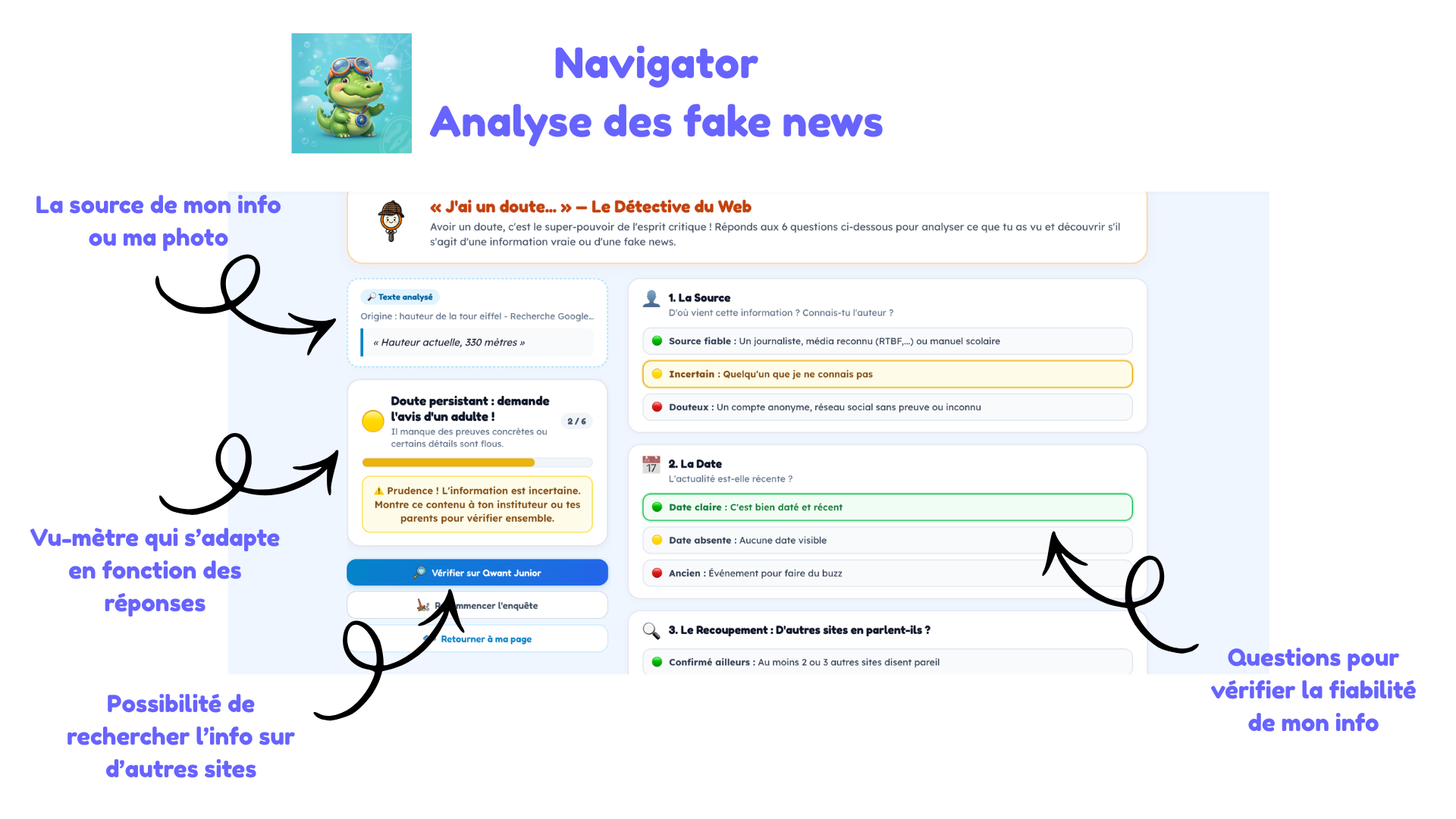
- Développement de l'esprit critique : lors de ses recherches, si l'élève a un doute sur la véracité d'une image ou d'un texte, il peut à tout moment faire un clic droit et activer la fonction « J'ai un doute... ». Cet outil interactif l'aide à démêler le vrai du faux grâce à une grille d'analyse anti-fake news en 6 points et une jauge de fiabilité visuelle.
- Protection de la vie privée (RGPD) : sensibilisation concrète aux traces numériques grâce à un environnement sans pistage, sans revente de données et doté d'une purge automatique qui efface les sessions et les cookies des élèves à la fermeture.
- Navigation balisée et sans débordement : activation en un clic d'une « liste blanche » stricte pour confiner les élèves aux seuls sites autorisés lors d'une activité pédagogique ciblée, avec un écran bienveillant en cas de tentative de sortie.
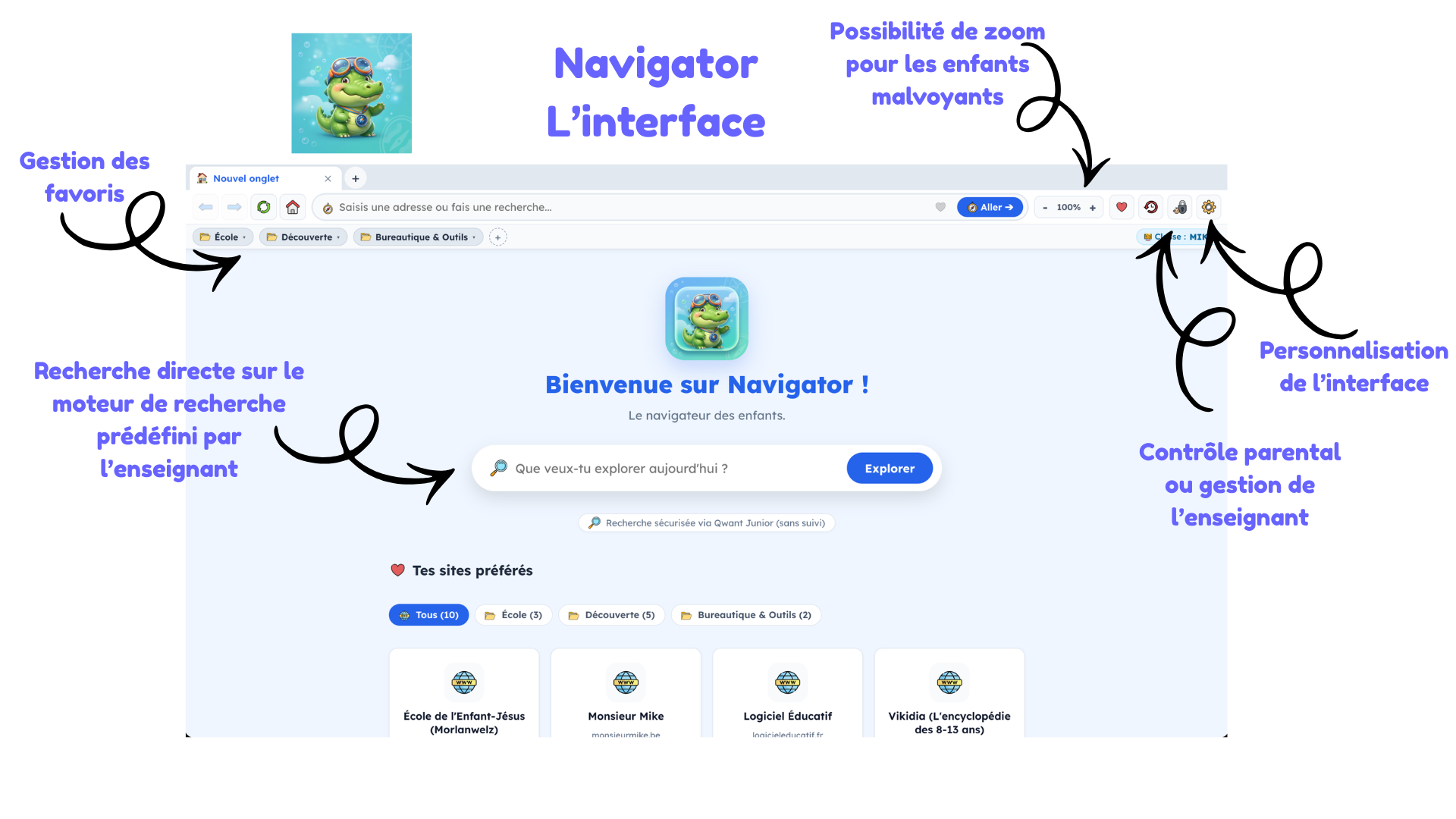
- Inclusion et accessibilité : intégration directe de polices de lecture adaptées (notamment Lexend pour les élèves à besoins spécifiques ou dyslexiques) et commandes directes de zoom visuel dans la barre d'outils.
Les fonctionnalités clés de Navigator
Recherche guidée, esprit critique et navigation sécurisée
-
✓
Qwant Junior par défaut : moteur de recherche conçu pour les 6-12 ans, sans publicité, sans traçage commercial et sans contenus violents.
-
✓
Atelier mots-clés interactif : outil d'apprentissage pour éliminer les mots parasites « bavards », cibler Vikidia, des photos ou des vidéos, et apprendre à chercher avec efficacité.
-
✓
Enquêteur « J'ai un doute... » : d'un simple clic droit sur une image ou un texte, l'élève lance une checklist en 6 points et une jauge de fiabilité pour débusquer les infox.
-
✓
Moteurs alternatifs au choix : possibilité de choisir Ecosia, DuckDuckGo, Bing ou Google, avec SafeSearch systématiquement verrouillé par Navigator.
-
✓
Filtrage DNS familial en temps réel : intégration native de Cloudflare Family (1.1.1.3) et CleanBrowsing Family pour couper la connexion en amont vers les sites inadaptés ou malveillants.
-
✓
SafeSearch forcé et YouTube restreint strict : injection technique automatique empêchant tout contournement des protections par les élèves.
-
✓
Écran de blocage déculpabilisant : un message rassurant (« Tu n'as rien fait de mal ») explique la situation sans panique et invite l'enfant à en parler calmement à son enseignant.
-
✓
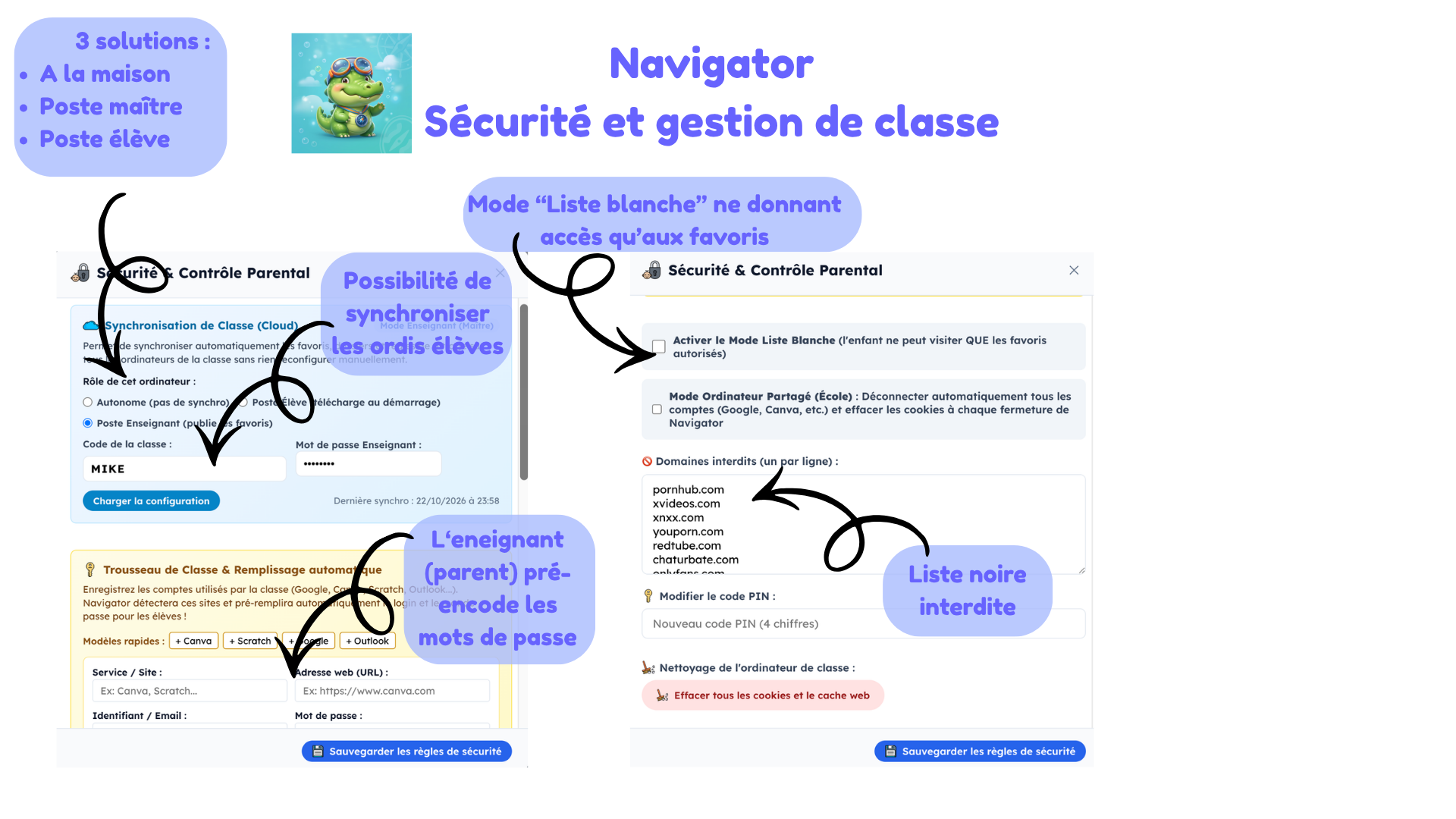
Mode liste blanche étanche : d'un clic dans l'espace enseignant, limitez la navigation aux seuls favoris prévus pour la leçon afin d'éviter toute distraction.

Gestion de classe, synchronisation sans serveur et respect du RGPD
-
✓
Poste enseignant (« maître ») : organisez vos favoris en dossiers thématiques, configurez vos accès et publiez la configuration vers tous les ordinateurs de la classe en un clic.
-
✓
Postes élèves automatiques : renseignez simplement le code de la classe (ex. :
EJ-P5A). Navigator se synchronise à chaque démarrage, sans mot de passe requis pour les enfants. -
✓
Trousseau de classe chiffré : enregistrez les identifiants partagés (Canva, Scratch, Google...) ; Navigator connecte les élèves sans jamais divulguer les mots de passe.
-
✓
Sans serveur local à installer : synchronisation directe et sécurisée via l'infrastructure de monsieurmike.be, sans exiger de compte ni d'inscription.
-
✓
Zéro collecte et conformité RGPD : aucun historique, aucune donnée personnelle et aucune télémétrie ne sont stockés ou revendus à des tiers.
-
✓
Mode ordinateur partagé : purge automatique des cookies, sessions et comptes ouverts dès la fermeture de l'application pour accueillir le groupe d'élèves suivant.
-
✓
Espace protégé par code PIN : protège tous les réglages de l'adulte (code PIN modifiable, par défaut
1234) pour empêcher toute modification accidentelle. -
✓
Nettoyage en un clic : bouton d'effacement rapide pour vider le cache et préparer les ordinateurs entre deux séances en classe.

Ergonomie adaptée aux enfants, accessibilité et multiplateforme
-
✓
Polices adaptées et soutien à la dyslexie : intégration native de la police Lexend (conçue pour faciliter le déchiffrage) et de polices rondes comme Fredoka.
-
✓
Commandes de zoom directes : boutons - et + accessibles en permanence dans la barre d'outils pour adapter immédiatement la taille d'affichage aux besoins des enfants.
-
✓
Dossiers thématiques et favoris visuels : classement clair de vos signets (École, Outils, Découverte, Exercices) accessibles via des menus déroulants intuitifs.
-
✓
Menus contextuels simplifiés : clic droit épuré et adapté à l'école pour enregistrer une image, faire une recherche ou ouvrir un lien sans options superflues.
-
✓
Version portable pour Windows : fonctionne immédiatement depuis une clé USB ou le Bureau sans nécessiter d'installation ni de droits administrateur.
-
✓
Prise en charge officielle de Linux et PrimTux : disponible en exécutable universel
.AppImageet en paquet officiel.debpour les cyberclasses sous PrimTux. -
✓
Édition native pour Mac : paquets optimisés pour les Mac récents Apple Silicon (M1 à M4) et pour les Mac Intel classiques.
-
✓
Légèreté et démarrage instantané : consommation mémoire réduite pour faire revivre les ordinateurs recyclés ou plus modestes de nos écoles.
Sécurité et vie privée : comment ça marche sous le capot ?
Est-ce que les mots de passe de mes élèves sont bien protégés ? Et comment est-on certain qu'un enfant ne va pas tomber sur des horreurs en faisant une recherche pour un exposé ? Cette crainte, tout enseignant la croise tôt ou tard... C'est d'ailleurs ce qui m'a poussé à créer mes propres outils (ainsi je sais ce qu'il s'y passe 😅)
Rassurez-vous : Navigator n'est pas juste deux ou trois interdictions en surface ! En tant qu'enseignant de numérique, la sécurité des enfants devant l'écran est ma priorité absolue. Pour les collègues curieux (ou les référents numériques de votre école qui aiment les détails techniques), voici exactement ce que j'ai mis en place dans Navigator (attention, vocabulaire technique en vue 😄) :
Vos mots de passe sont-ils chiffrés ?
Chiffrement fort AES-256-GCM et PBKDF2Oui, et deux fois plutôt qu'une ! Pas question que les identifiants de la classe traînent en clair sur une clé USB ou sur le réseau Wi-Fi :
- Sur l'ordinateur de classe : dans le fichier local
navigator.json, vos mots de passe ne sont jamais lisibles. Ils sont codés avec l'algorithmeAES-256-GCM(le standard le plus robuste). - Quand vous publiez votre classe : Navigator prend votre mot de passe enseignant et en dérive une clé secrète avec
PBKDF2(100 000 passages de hachage). C'est cette clé qui verrouille vos identifiants avant l'envoi. - Rien en clair sur le serveur : même sur mon hébergement, vos comptes partagés apparaissent sous forme de charabia chiffré (ex.
enc:v1:...). Seule votre clé de classe permet de les comprendre. - Et les élèves ? Le mot de passe n'est déverrouillé qu'en mémoire vive (RAM) au moment exact où Navigator remplit la page de connexion Canva ou Scratch. L'élève ne peut ni le lire dans l'interface, ni le copier-coller.
Comment je bloque les sites pour adultes ou violents ?
DNS sécurisé Cloudflare 1.1.1.3 et CleanBrowsingAvec les milliards de pages qui existent sur le web, une bête liste noire de 50 sites ne suffit pas. Un enfant un peu malin en trouverait un 51e et contournerait le problème... Réaliser une liste énorme et l'actualiser en permanence est un travail de fourmi qui serait impossible à réaliser seul... J'ai donc mis en place un filtrage à la racine même de la connexion :
- Filtrage DNS pour les familles et écoles (DoH) : Navigator est réglé pour interroger par défaut les serveurs DNS sécurisés Cloudflare Family (1.1.1.3) et CleanBrowsing en DNS-over-HTTPS. Dès qu'un domaine lié à la pornographie, à la violence ou à des malwares est demandé, la connexion est coupée instantanément avant même que la page ne commence à se charger.
- SafeSearch forcé et verrouillé : sur Google, Bing et DuckDuckGo, Navigator force automatiquement le filtre familial strict (
safe=active). L'élève ne peut pas le désactiver dans les options de recherche. - YouTube en mode restreint strict : Navigator injecte l'en-tête technique
YouTube-Restrict: Strictsur toutes les requêtes vidéo pour écarter les contenus inappropriés ou réservés aux adultes.
Qu'est-ce qui est bloqué exactement ?
5 filtres thématiques intégrésEn plus du DNS, Navigator surveille en permanence les adresses web et bloque automatiquement 5 grandes familles de contenus :
- 🔞 Contenu pour adultes : sites pornographiques, webcams, charme, rencontres et mots-clés explicites.
- 🛑 Violence, haine et extrémisme : plateformes de vidéos choquantes, armes, terrorisme, sites haineux ou extrémistes.
- 🎰 Jeux d'argent et paris : casinos en ligne, paris sportifs, poker et loteries (interdits aux mineurs).
- 🛡️ Réseaux dangereux et clavardages anonymes : sites de discussion avec des inconnus non modérés et plateformes de téléchargement illégal.
- 📋 Votre liste blanche personnalisée : si vous l'activez pour une leçon, les élèves ne peuvent ouvrir que vos favoris de classe, tout le reste est fermé !
Pourquoi un écran bienveillant ?
Approche pédagogique et déculpabilisanteEn classe, quand un élève voit un gros panneau rouge « ACCÈS REFUSÉ / INTERDIT », il panique souvent, croit qu'il a fait une bêtise ou a peur de la punition. J'ai préféré une démarche éducative :
- « Tu n'as rien fait de mal ! » : c'est le premier message que l'enfant voit en vert. On lui rappelle qu'une faute de frappe ou un lien trompeur, ça arrive à tout le monde sur internet.
- Une explication adaptée : un badge clair lui explique pourquoi la page ne s'ouvre pas (« Ce site est réservé aux grands », « Cette page peut faire peur », « Piège d'argent »...).
- Inciter au dialogue : un conseil l'invite à venir en parler calmement à son enseignant(e) ou à ses parents s'il a vu une image qui l'a troublé.
- Une solution immédiate : un bouton pour retourner à l'accueil et un bouton direct pour relancer sa recherche sur Qwant Junior.
Et la communication avec le site monsieurmike.be ?
Compromis entre simplicité et sécuritéCette phase a suscité une longue réflexion lors de la conception de Navigator... Aider les enseignants en proposant une synchronisation automatique ? Ou garder l'outil 100% déconnecté de toute synchronisation mais en compliquant son utilisation au quotidien ? J'ai finalement tranché pour un compromis entre les deux (et oui, je suis du signe de la balance 😆). J'ai opté pour une synchronisation limitée et sécurisée :
- HTTPS obligatoire : les échanges entre Navigator et le serveur passent à 100% par une connexion chiffrée SSL/TLS. Les connexions non sécurisées sont purement et simplement refusées.
- Protection anti-bruteforce : le script
navigator_sync.phpbloque automatiquement toute machine qui tenterait de « deviner » des codes de classe en boucle (limite fixée à 45 requêtes par minute). - Votre code PIN reste à vous : quand un poste élève se synchronise, le serveur ne lui renvoie jamais votre code PIN enseignant. L'élève ne peut donc pas le récupérer en inspectant le réseau de l'école.
- Dossier verrouillé : les fichiers de classe sont stockés dans un dossier protégé par un fichier
.htaccessstrict qui interdit formellement à quiconque d'aller y fouiller depuis un navigateur web.
Télécharger Navigator 2.0.0 gratuitement
Installez Navigator sur les ordinateurs de votre classe ou à la maison. L'application est entièrement gratuite, sans publicité et prête à être configurée pour votre école.
 Windows Portable (64 bits)
Sans aucune installation ni droit administrateur. Glissez simplement l'exécutable sur une clé USB ou sur le Bureau de l'ordinateur : il démarre instantanément en un clic !
Windows (32 bits)
Spécialement compilé pour les ordinateurs plus anciens de classe équipés d'une version Windows 32 bits (Windows 7, 8, 10 32 bits).
 Mac Apple Silicon
Version optimisée 100% native pour tous les ordinateurs Apple récents équipés d'un processeur Apple Silicon.
Mac Intel (64 bits)
Version spécialement compilée pour les ordinateurs Apple équipés d'un processeur Intel classique.
 Linux AppImage
Format universel autonome pour toutes les distributions Linux (Ubuntu, Debian, PrimTux, Mint). Rendre le fichier exécutable et lancer d'un double-clic.
Linux Debian / Ubuntu
Paquet d'installation officiel pour Debian, Ubuntu, Linux Mint et les distributions scolaires comme PrimTux.
 Tablettes Android
Application native optimisée pour le tactile sur les tablettes Android de classe (appui long illustré, synchronisation de classe, mode kiosque et filtrage complet).
Guide de démarrage rapide pour la classe
Sur votre ordinateur enseignant (« maître »)
Ouvrez l'icône de sécurité 🛡️ en haut à droite et saisissez le code PIN par défaut : 1234. Dans le bloc Synchronisation cloud, cochez « Poste enseignant », choisissez un code de classe (ex. : EJ-P5A) et un mot de passe secret. Au passage, je vous conseille vivement de modifier le code PIN directement, afin de ne pas donner la possibilité aux élèves de modifier vos réglages 😉
Ajoutez vos favoris et vos comptes de classe
Ajoutez les sites utiles pour vos cours dans la barre de favoris (et classez-les en dossiers : École, Outils, Jeux...). Dans le trousseau, enregistrez les identifiants de la classe pour Canva, Scratch, Google ou d'autres plateformes. Cliquez ensuite sur « Charger la configuration ».
Sur les ordinateurs des élèves
Sur chaque ordinateur de la classe, ouvrez l'espace 🛡️ (PIN 1234), cochez « Poste élève » et saisissez simplement votre code de classe (ex. : EJ-P5A) — aucun mot de passe n'est requis pour les élèves. Cliquez sur « Télécharger la configuration ».
C'est terminé ! Tout se met à jour automatiquement
À chaque ouverture de Navigator par un élève, les favoris et les comptes se synchronisent automatiquement. Dès que vous ajoutez un nouveau site ou modifiez un compte depuis votre poste, toute la classe est instantanément à jour !
Raccourcis clavier pris en charge
Les combinaisons classiques de touches fonctionnent dans Navigator pour faciliter l'autonomie et l'utilisation quotidienne :
| Action souhaitée | Raccourci clavier | Description |
|---|---|---|
| Sélectionner l'adresse | Ctrl + L / F6 | Place le curseur directement dans la barre d'adresse pour taper une recherche ou un lien |
| Actualiser la page | Ctrl + R / F5 | Recharge la page active |
| Page précédente | Alt + ← | Revient à la page consultée juste avant |
| Page suivante | Alt + → | Avance à la page suivante dans l'historique |
| Page d'accueil | Ctrl + H | Revient instantanément à la page d'accueil de la classe |
| Zoomer le texte | Ctrl + + | Agrandit l'affichage pour une meilleure lisibilité |
| Dézoomer le texte | Ctrl + - | Diminue l'affichage de la page |
| Zoom par défaut (100%) | Ctrl + 0 | Réinitialise la taille normale d'affichage |
| Mode plein écran | F11 | Bascule en plein écran sans distraction (idéal pour TBI / TNI) |
💬 Commentaires 0
Aucun commentaire pour le moment.
Vous avez une question, une remarque ou un retour d'expérience ? N'hésitez pas à laisser un message ci-dessous !
✍️ Laisser un commentaire