


Création d'une page de garde
Cette séquence trouve très facilement sa place lors du premier cours de numérique de l’année. Elle permet, selon moi, de faire un rappel et de (re)découvrir les principales fonctions du programme, tout en permettant aux enfants de personnaliser leur page de garde. Elle permet également de pouvoir s’exprimer en créant son propre contenu.
Au niveau de la progression, il est évident que les attentes seront différentes suivant l'année...
- En P3, l'enfant se servira du moteur de recherche interne à Canva pour trouver ses illlustrations.
- En P4, l'enfant pourra aller plus librement rechercher des images sur Internet et apprendra ainsi à naviguer entre plusieurs onglets. Il devra également rogner les images trouvées.
- En P5-P6, j’attends un travail beaucoup plus abouti, tant au niveau de la mise en page, de l’harmonie des couleurs mais aussi au niveau de la présentation.
Qu'en dit le programme de numérique ?
Nous abordons ici deux parties du programme, à savoir la création de contenus ainsi que la partie informations et données.
C7 Effectuer une recherche pour répondre à un besoin suivant une stratégie pertinente : Rechercher un contenu au moyen d’un outil de recherche imposé, en utilisant une bibliothèque appropriée et des mors clés choisis individuellement/collectivement.
C10 Produire et traiter des contenus multimédias : produire un contenu médiatique simple ainsi que traiter une image en respectant une consigne.
C11 Produire et traiter des contenus dans un traitement de texte : éditer un contenu court, le mettre en page et en page, en respectant une ligne éditoriale limitée à la forme)
Documents :
 Fiche présentation Canva
Fiche présentation LibreOffice Impress
Fiche présentation Power Point
Fiche présentation Canva
Fiche présentation LibreOffice Impress
Fiche présentation Power Point
Matériel :
- Un ordinateur par enfant (ou une tablette)
- Canva, Power Point ou Libre Office (en ligne ou installé localement)
- Connexion internet
Déroulement de l'activité :
1. Mise en route du programme
Au départ, j’explique aux enfants le but de la leçon : créer une page de garde pour la farde d’informatique. Pour cela, on peut indiquer au tableau tous les impératifs (programme à utiliser, taille et couleurs de la photo, …) Ensemble, on réalise un listing de tout ce qu’on doit trouver sur une page de garde (le titre, notre nom, une illustration, …) A vous de voir quels impératifs vous souhaitez donner aux enfants.
2. Recherche des images
La première étape est d’aller sur Internet pour rechercher des images (si vous avez réalisé une découverte des moteurs de recherche au préalable). Souvent, je limite les P3 à rester uniquement dans Canva, où l’outil de recherche permet de trouver beaucoup d’illustrations et photos. Cela leur permet de n’avoir qu’une seule fenêtre à gérer. A partir de la P4, la notion d’onglets arrive au programme et il est alors intéressant de leur permettre d’aller dans un autre onglet ou une autre fenêtre afin de rechercher des images sur internet. Cela implique également de rogner les images car souvent, les fichiers trouvés sur Internet doivent être retravaillées (à la différence des illustrations Canva déjà prétravaillées)
3. Ajout du texte
Les enfants sont ensuite libres d’écrire le texte comme ils veulent. J’insiste sur le fait que tout ce qui est au tableau doit s’y retrouver mais qu’il n’est pas défendu d’ajouter une touche « personnelle » Les enfants insèrent ainsi les différentes zones de texte du document. Certains y ajoutent une petite citation, un surnom, … Cette étape est, forcément, facultative.
4. Mise en page finale
Lorsque tout le monde a terminé son projet, on réalise une mise en commun où quelques fichiers sont projetés à l’écran. Ensemble, on essaye de trouver les points forts de chacun, ainsi les enfants sont libres par après d’ajuster leur propre création. Le regard des autres permet en effet d’apporter uen critique constructive, non seulement à l’auteur car cela lui donne un regard « extérieur », mais également à ceux qui doivent critiquer car ils doivent réfléchir à comment argumenter.
5. Enregistrement de la page de garde
Chaque classe est ensuite invitée à enregistrer le fichier dans un dossier partagé pour permettre une impression par l’instit (cela peut être un dossier en ligne sur l’ENT de l’école par exemple). Ensuite, les enfants placent leur réalisation dans leur farde d’informatique.
Dans ma classe, cette progression est répétée sur Libre Office, Power Point ainsi que sur Canva au fil des années, afin d’amener les enfants à une comparaison des fonctions des 3 programmes. Il n’est pas question ici de faire recommencer 3x le travail des enfants, mais bien d’alterner d’année en année afin de montrer les différentes possibilités et permettre aux enfants de trouver le programme sur lequel ils se sentent le plus à l’aise.
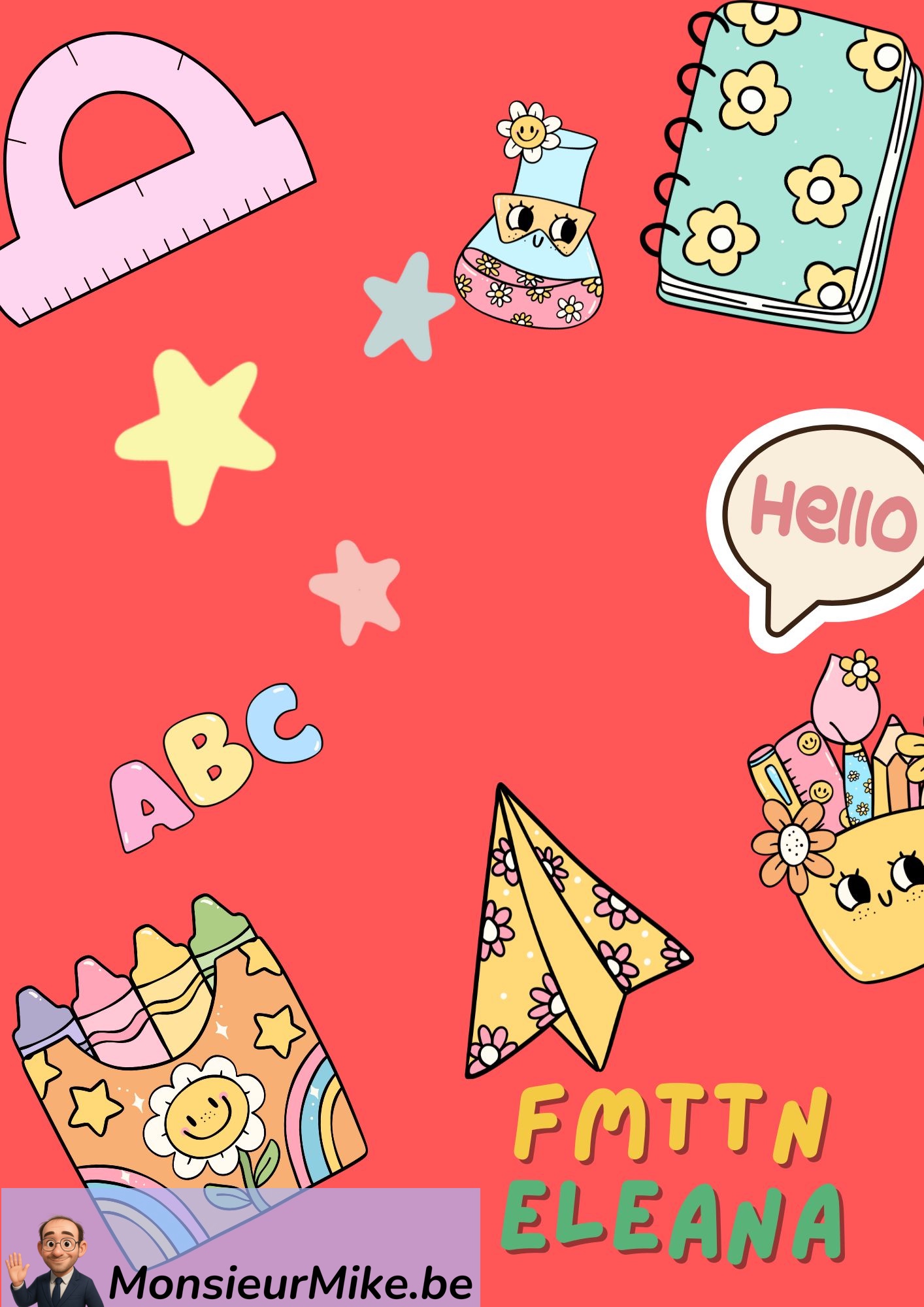
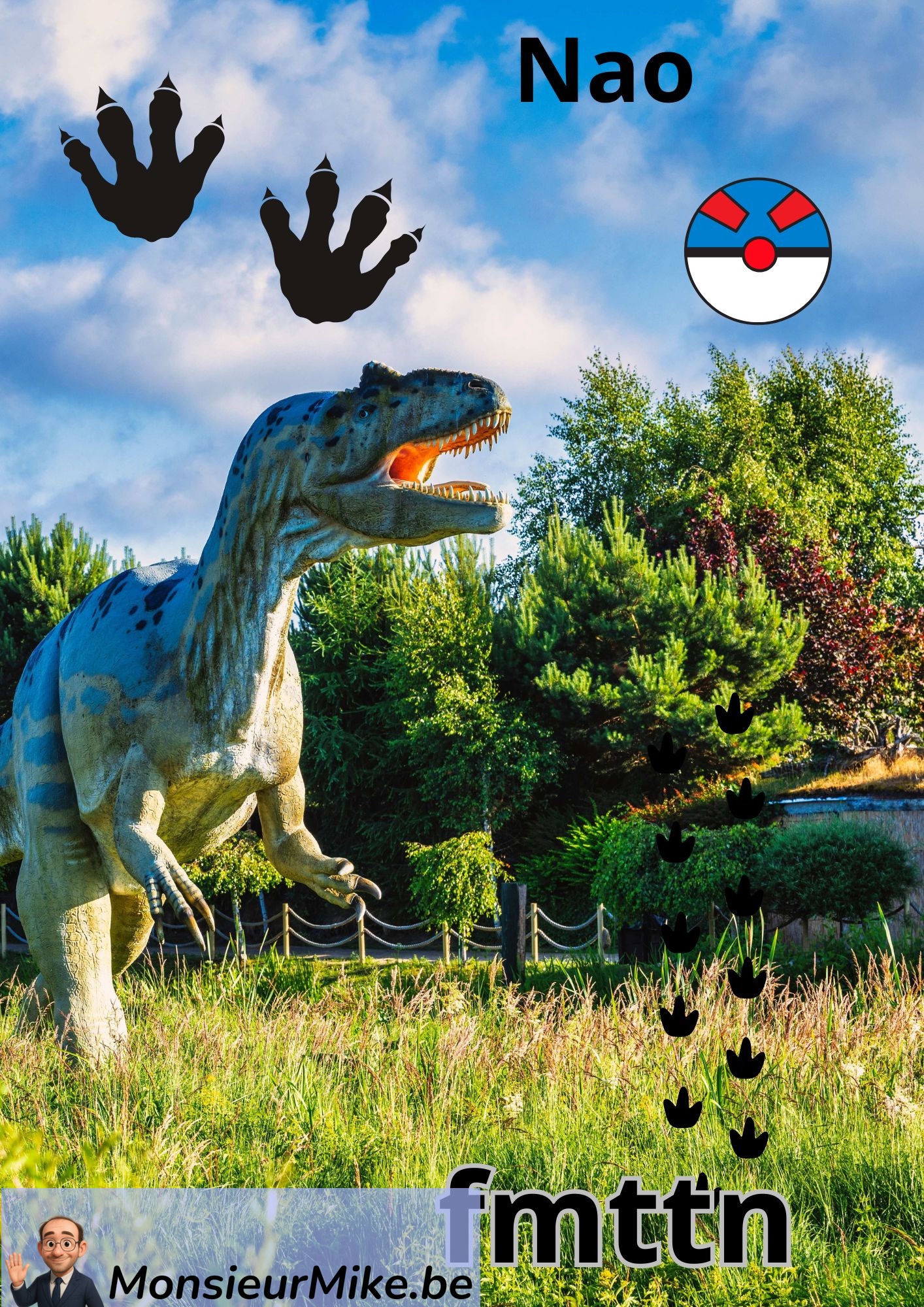
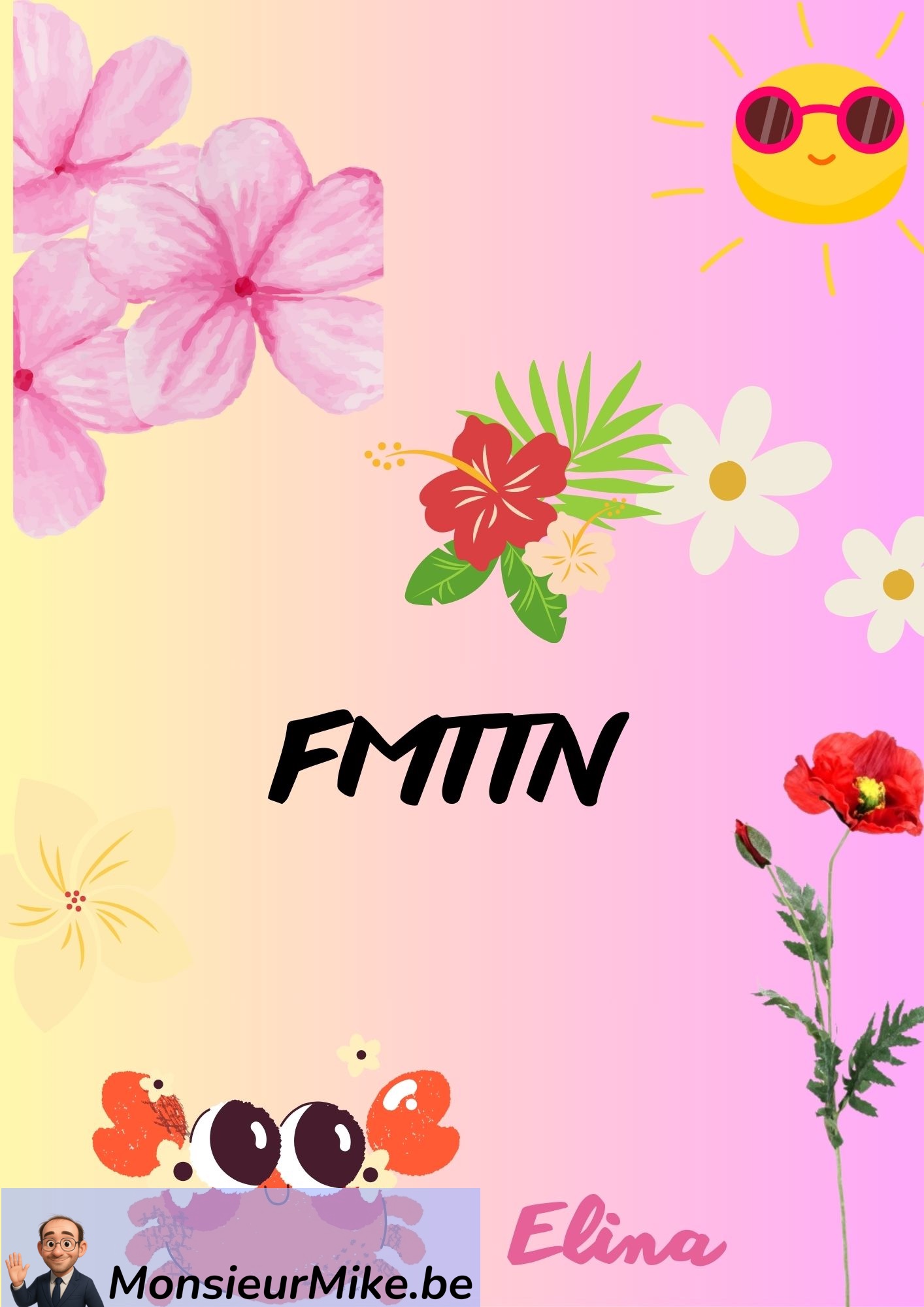
Voici quelques réalisations des élèves de P3 à P6 (publiée avec leur autorisation 😉)


💬 Commentaires 0
Aucun commentaire pour le moment.
Vous avez une question, une remarque ou un retour d'expérience ? N'hésitez pas à laisser un message ci-dessous !
✍️ Laisser un commentaire