


Créer des QR Codes
Les QR codes se croisent un peu partout de nos jours... Au magasin, au musée, au restaurant, ... Ils sont en effet très pratiques car ils peuvent renvoyer vers du contenu, une application, un document, ... sans pour autant avoir à retaper toute l’adresse URL.
Les créer peut sembler relever de la magie, mais pourtant c’est extrêmement simple si l'ont connait les bons outils ! Il y a en effet beaucoup de sites, mais beaucoup d'entre-eux sont payants ou très limités dans leur version gratuite. Ils ne permettront par exemple qu'un certain nombre de scans du QR code, limiteront les reidrections vers le contenu final ou encore vous limiteront dans le nombre de QR codes créés. Nous allons ici découvrir quelques outils gratuits et totalement illimités dans leur utilisation.
Quand utiliser les QR codes ?
Un QR code peut s’utiliser à différents moments d’une leçon.
- Pour mener les enfants vers un exercice en ligne ou une page web précise (une vidéo, un site d’informations, un texte à lire, …);
- Pour partager un document placé sur l’ENT de l’école, il suffira alors de partager le document et de créer un QR code avec le lien obtenu;
- Sur une feuille de synthèse ou une feuille de cours pour que l’enfant puisse de l’école ou de chez lui parcourir à nouveau une vidéo en lien avec la leçon, un document, ...
- En dehors de la classe, dans une communication aux parents pour leur partager un document, des photos, partager l'horaire de la fête scolaire, ...
Comment créer mon QR code ?
Les navigateurs actuels intègrent une fonction bien pratique... Ils peuvent en effet vous créer des QR codes directement sans se casser la tête ! Faisons un peu le tour en fonction du navigateur utilisé...
Avec Microsoft Edge et Google Chrome
Edge et Chrome, dans leurs versions récentes, proposent de créer un QR code de façon extrèmement simple. Il suffit en effet de se rendre sur la page souhaitée et de faire un clic droit n'importe où sur la page. Dans le menu qui apparaît, il faut alors choisir l'option Créer un QR code pour cette page.
Une petite fenêtre s'ouvre alors reprenant l'adresse exacte de la page en cours et le QR code qui correspond. Il vous suffit alors de le télécharger ou de le copier pour le coller dans un document.
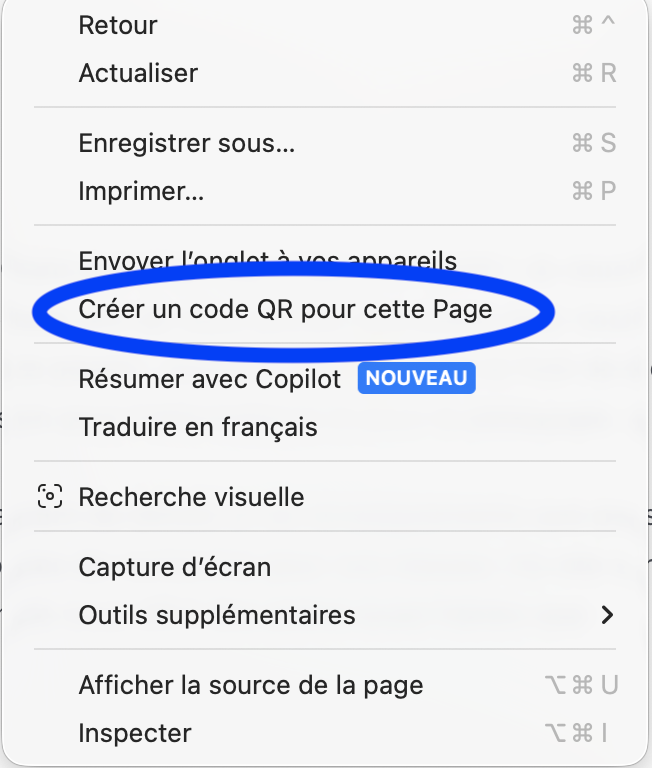
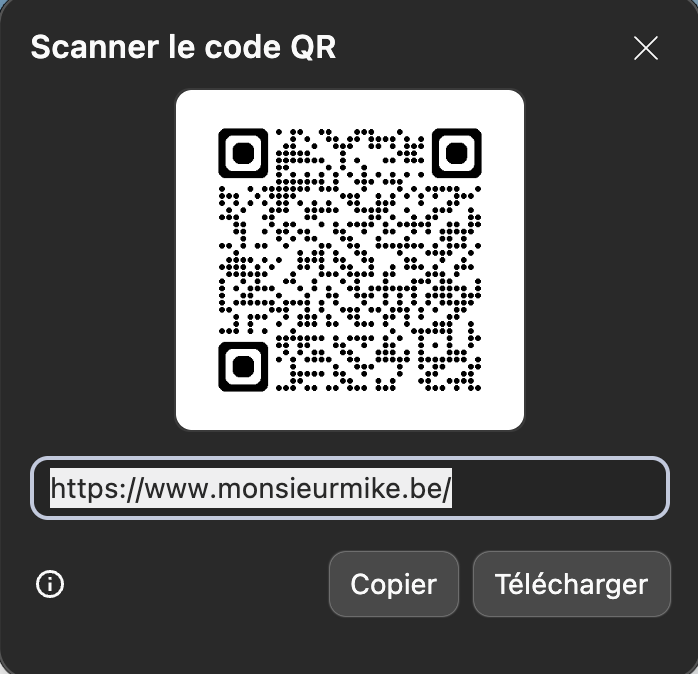
Si vous êtes sur un Mac, Chrome et Edge fonctionnent de la même façon que sur un PC.
Avec Safari et Firefox
Si vous utilisez Safari, une extension existe, elle s’appelle « QRCode Generator for Safari » et est disponible dans l’App Store.
Du côté de FireFox, une extension existe également pour avoir la même fonctionnalité tant sur Mac que sur PC, elle s’appelle « Générateur de QR-code hors ligne »
L’utilisation est assez simple, l’extension de safari comme de FireFox fait apparaitre une icône tout près de la barre d’adresse, en cliquant dessus, le QR code est généré et peut être téléchargé.
Avec Digicode
La technique de créer un Qr code directement via le navigateur a une limite non négligeable pour nous en classe… En effet, si on veut partager un document placé sur le drive (l’ENT de notre école), on ne peut pas créer le code directement… Pourquoi ? Car l’enfant serait mené vers une page pour laquelle il faut que vous soyez connecté avec votre compte à vous... Il n’aura donc pas le droit d'y accéder et d'afficher le document voulu.
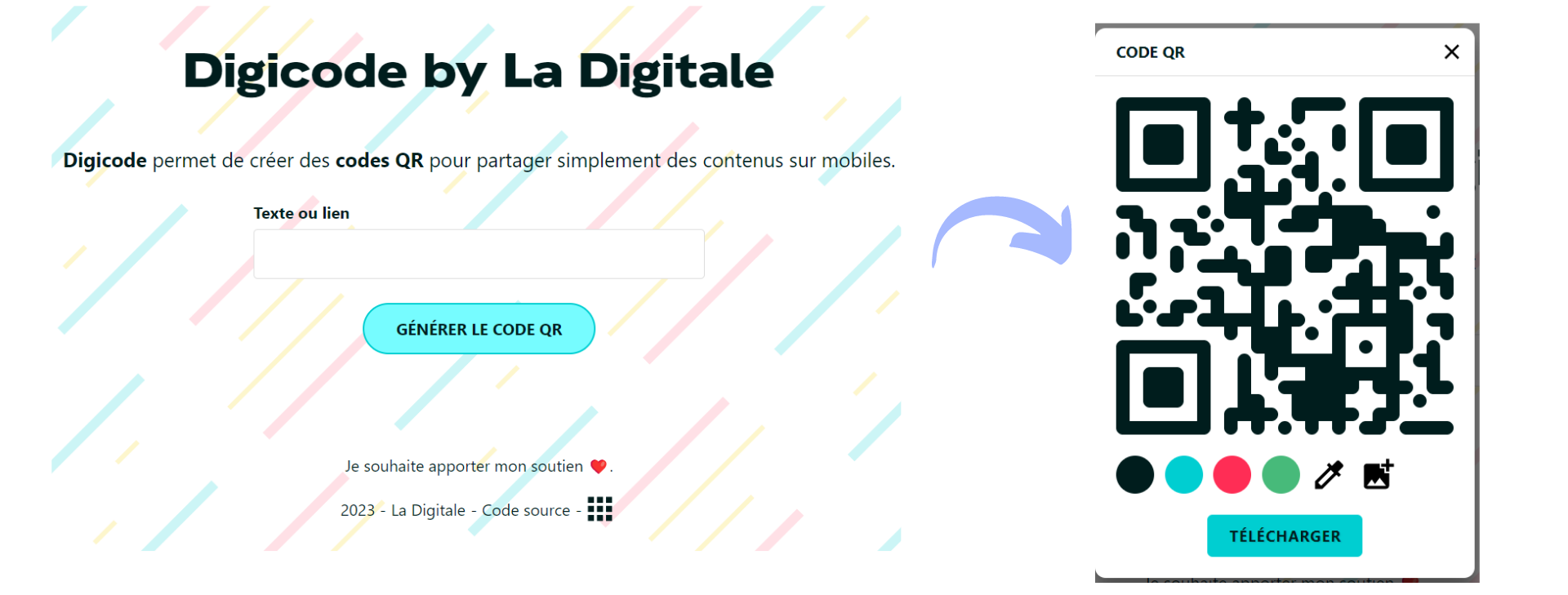
Pour contourner le problème, nous allons partir du lien de partage (obtenu en partageant le document ou le dossier voulu) A partir de ce lien, nous allons créer le QR code correspondant. Cela implique de passer par un site de création de QR code. Il en existe beaucoup sur Internet, mais attention, la plupart sont payants et limitent très fortement leur version gratuite... Heureusement pour nous, La Digitale propose un outil entièrement gratuit et super simple d’utilisation… Digicode !
L’utilisation est, là aussi, très simple ! On y colle un lien et on clique sur « Générer le code QR ». La fenêtre qui s’affiche permet de personnaliser un peu notre QR code avant de le télécharger.
On peut en effet adapter la couleur, très utile si on veut séparer par exemple les exercices en noir, les vidéos en bleu, les jeux en rouge, ... ou encore tout ce qui concerne les maths en vert, l’éveil en bleu, ...
On peut également insérer une image au centre du QR code, bien pratique par exemple pour y insérer le logo de votre école, de votre classe, ou encore un petit livre pour les QR codes de français, une calculette pour math, ...
Quelques recommandations
Lors de la création de QR codes, il y a deux ou trois petites choses qu’il faut garder à l’esprit
- Tout d’abord la couleur : Utilisez toujours une couleur foncée pour votre QR code. Evitez le gris clair, le jaune, le bleu clair, ... L’appareil photo qui le scanne fonctionne en effet grâce aux contrastes. Plus les couleurs sont contrastées, plus ce sera lisible ! Le code en noir sur papier blanc est peut-être extrême mais le plus simple 😉
- Pensez également à la taille : Afficher le QR code au TBI est une très bonne solution. Mais en cas d’utilisation sans TBI, il vous faudra imprimer vos codes sur papier. Le format de 2 QR codes par page A4 me semble un bon choix pour la classe. Plus le QR code sera petit, plus l’appareil photo aura difficile à le lire et plus il faudra être près pour le scanner.
- Si vous avez dans votre classe un projecteur et un tableau blanc, attention aux reflets ! Si l’enfant se place juste devant, il aura peut-être le reflet de la lampe du projecteur dans le QR code... Et une partie sera illisible. Dans ce cas, je conseille souvent aux enfants de le scanner en se plaçant un peu sur le côté.
Comment scanner mon QR code ?
Il y a plusieurs moyens de scanner un QR code, aussi bien sur tablette, que sur téléphone et même sur ordinateur !
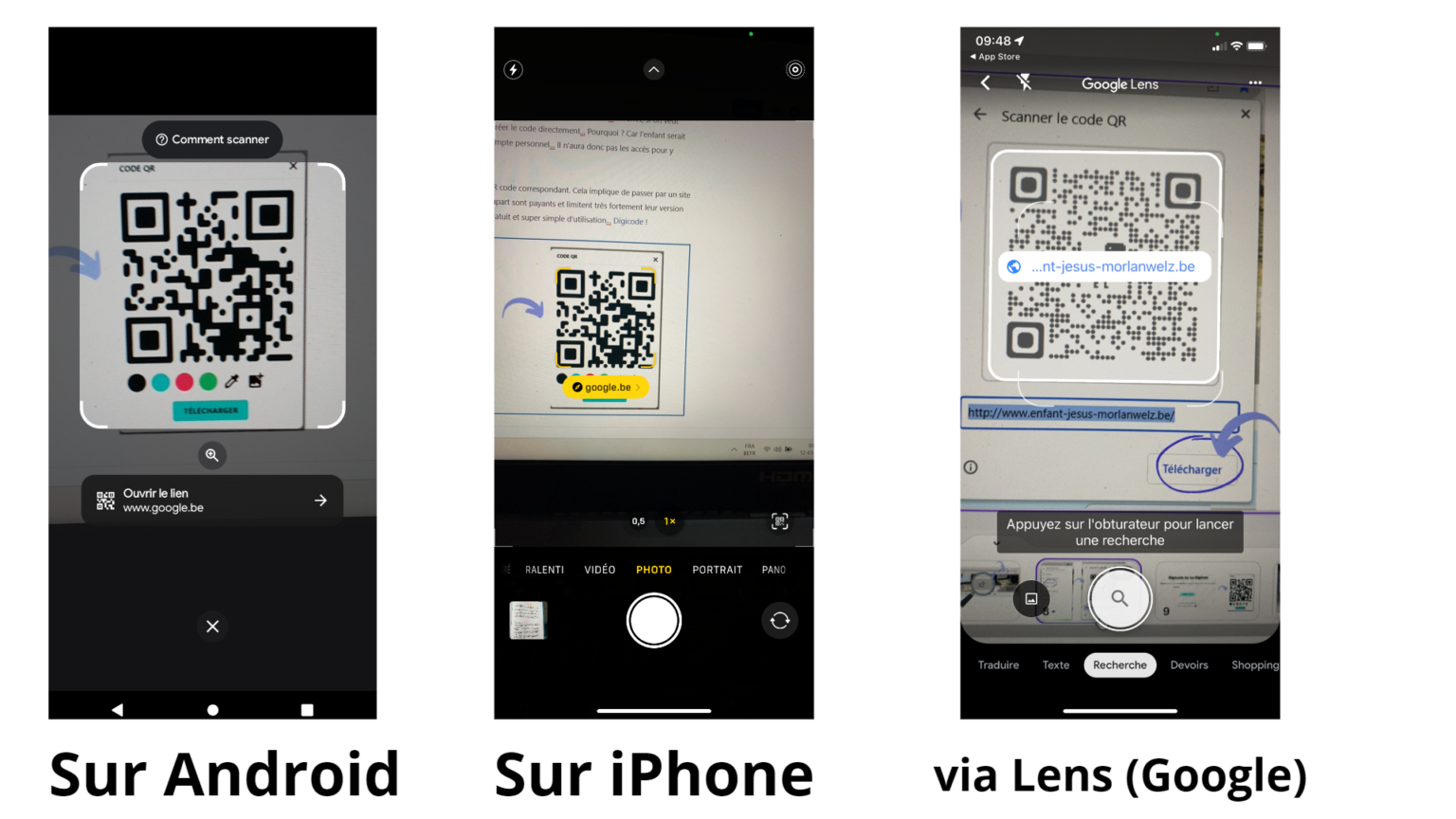
Pour l’univers Apple, les iPhones et iPads scannent directement les QR codes via l’appareil photo. Simple et efficace !
Certains appareils Android scannent également directement via l’appareil photo. Si ce n’est pas le cas, l’application Lens de Google peut vous venir en aide. Elle fonctionne un peu comme un appareil photo et lorsque vous faites une photo d’un QR code, elle vous indique le lien sur lequel on peut cliquer et accéder au site voulu.
Et enfin, si vous souhaitez suivre un QR code via votre ordinateur, il faudra passer par un outil du style www.webqr.com qui vous permet de scanner un QR code via votre webcam ou simplement en y téléchargeant l’image du QR code. L’application « QR Code Desktop Reader » fonctionne également très bien et peut être installée directement sur la machine.
💬 Commentaires 0
Aucun commentaire pour le moment.
Vous avez une question, une remarque ou un retour d'expérience ? N'hésitez pas à laisser un message ci-dessous !
✍️ Laisser un commentaire